 لاین استور| دستگاه باشگاه مشتریان | سیستم های مدیریت مشتری | دیجیتال مارکتینگ لاین استور مشاور و مجری تبلیغات | سیستم های مدیریت مشتری | تولیدکننده دستگاه های باشگاه مشتریان


مقدمه
ریست نتورک گوشی آیفون یکی از مؤثرترین راهکارها برای رفع مشکلات مربوط به اینترنت، وایفای، بلوتوث و آنتندهی در دستگاههای iOS است. بسیاری از کاربران آیفون در طول زمان با اختلالهایی مانند قطع شدن اینترنت، عدم اتصال به وایفای، کار نکردن هاتاسپات یا ضعف آنتن مواجه میشوند؛ در چنین شرایطی، ریست نتورک گوشی آیفون میتواند بدون حذف اطلاعات شخصی، این مشکلات را بهطور کامل برطرف کند.
در این مقاله جامع، قصد داریم آموزش چگونگی ریست نتورک گوشی آیفون را بهصورت کاملاً گامبهگام، تصویری و بر اساس آخرین نسخههای iOS بررسی کنیم. همچنین نکات مهم قبل و بعد از انجام این عملیات، خطاهای رایج و پاسخ به سوالات متداول کاربران نیز پوشش داده شده است.
ریست نتورک گوشی آیفون چیست و چه کاربردی دارد؟
ریست نتورک گوشی آیفون به معنای بازنشانی تمامی تنظیمات مرتبط با شبکه در سیستمعامل iOS است. این فرآیند شامل حذف تنظیمات وایفای ذخیرهشده، تنظیمات دیتای موبایل، بلوتوث، VPN و APN میشود، اما هیچگونه اطلاعات شخصی مانند عکسها، ویدئوها، مخاطبین یا برنامهها را حذف نمیکند.
کاربرد اصلی ریست نتورک گوشی آیفون زمانی است که:
- وایفای متصل میشود اما اینترنت ندارد
- دیتای موبایل فعال است اما کار نمیکند
- آیفون آنتن ضعیفی دارد یا «No Service» نمایش میدهد
- بلوتوث به دستگاهها وصل نمیشود
- هاتاسپات شخصی کار نمیکند
 مقاله پیشنهادی: آموزش ساخت گردونه شانس آنلاین
قبل از ریست نتورک گوشی آیفون چه نکاتی را باید بدانیم؟
قبل از شروع فرآیند ریست نتورک گوشی آیفون، بهتر است چند نکته مهم را در نظر داشته باشید تا بعداً دچار سردرگمی نشوید:
- تمام رمزهای وایفای ذخیرهشده حذف خواهند شد
- اتصالهای بلوتوث باید مجدداً تنظیم شوند
- در صورت استفاده از VPN، تنظیمات آن پاک میشود
- نیازی به بکاپ گرفتن از اطلاعات شخصی نیست
آموزش گام به گام ریست نتورک گوشی آیفون
مرحله 1: ورود به تنظیمات (Settings)
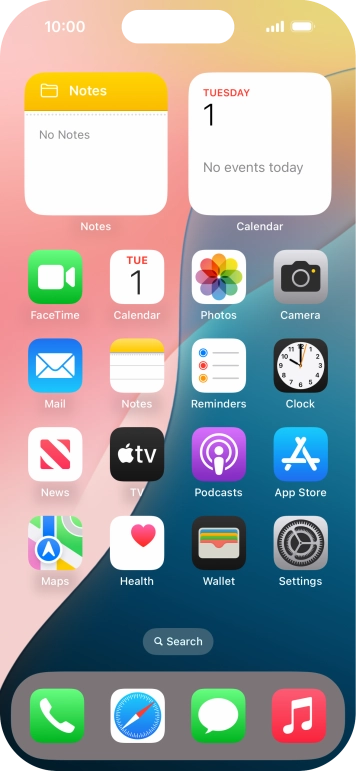
در اولین مرحله از ریست نتورک گوشی آیفون، وارد برنامه Settings شوید. این آیکن معمولاً به شکل چرخدنده روی صفحه اصلی آیفون قرار دارد.
مرحله 2: انتخاب گزینه General
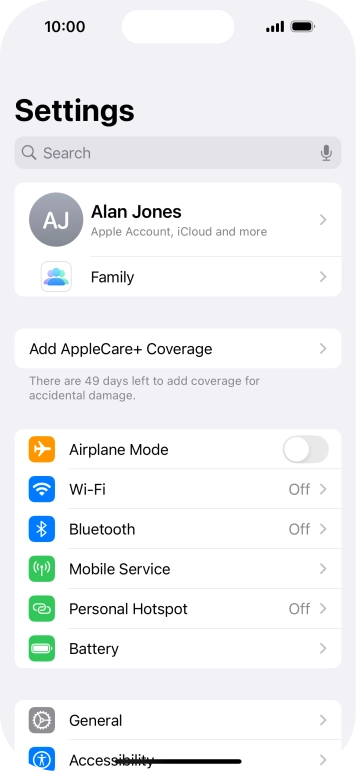
در صفحه تنظیمات، کمی به پایین اسکرول کنید و گزینه General یا «عمومی» را انتخاب نمایید. تمامی تنظیمات سیستمی آیفون در این بخش قرار دارند.
مرحله 3: ورود به Transfer or Reset iPhone
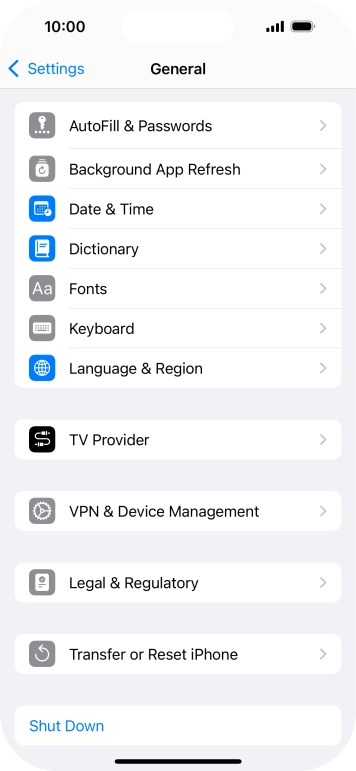
در انتهای صفحه General، گزینه Transfer or Reset iPhone را لمس کنید. این بخش مخصوص بازنشانی تنظیمات و انتقال اطلاعات آیفون است.
مرحله 4: انتخاب Reset
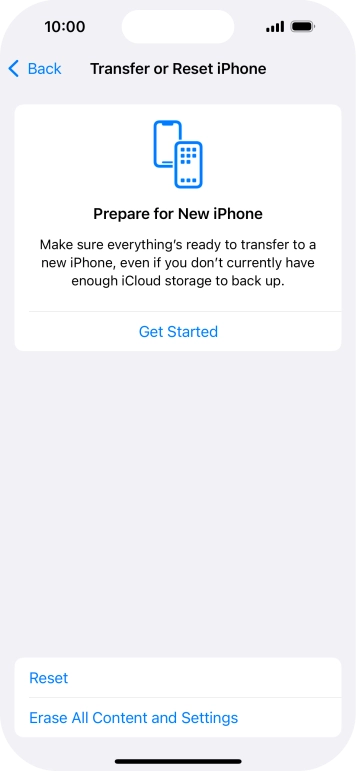
در این مرحله، گزینه Reset را انتخاب کنید تا لیست انواع ریستها نمایش داده شود. دقت کنید که گزینه اشتباه را انتخاب نکنید.
مرحله 5: انتخاب Reset Network Settings
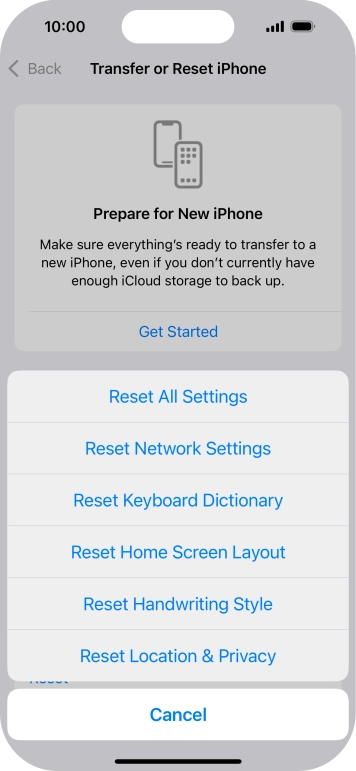
اکنون گزینه Reset Network Settings را لمس کنید. این گزینه مخصوص ریست نتورک گوشی آیفون است و اطلاعات شخصی شما را حذف نمیکند.
مرحله 6: وارد کردن رمز عبور
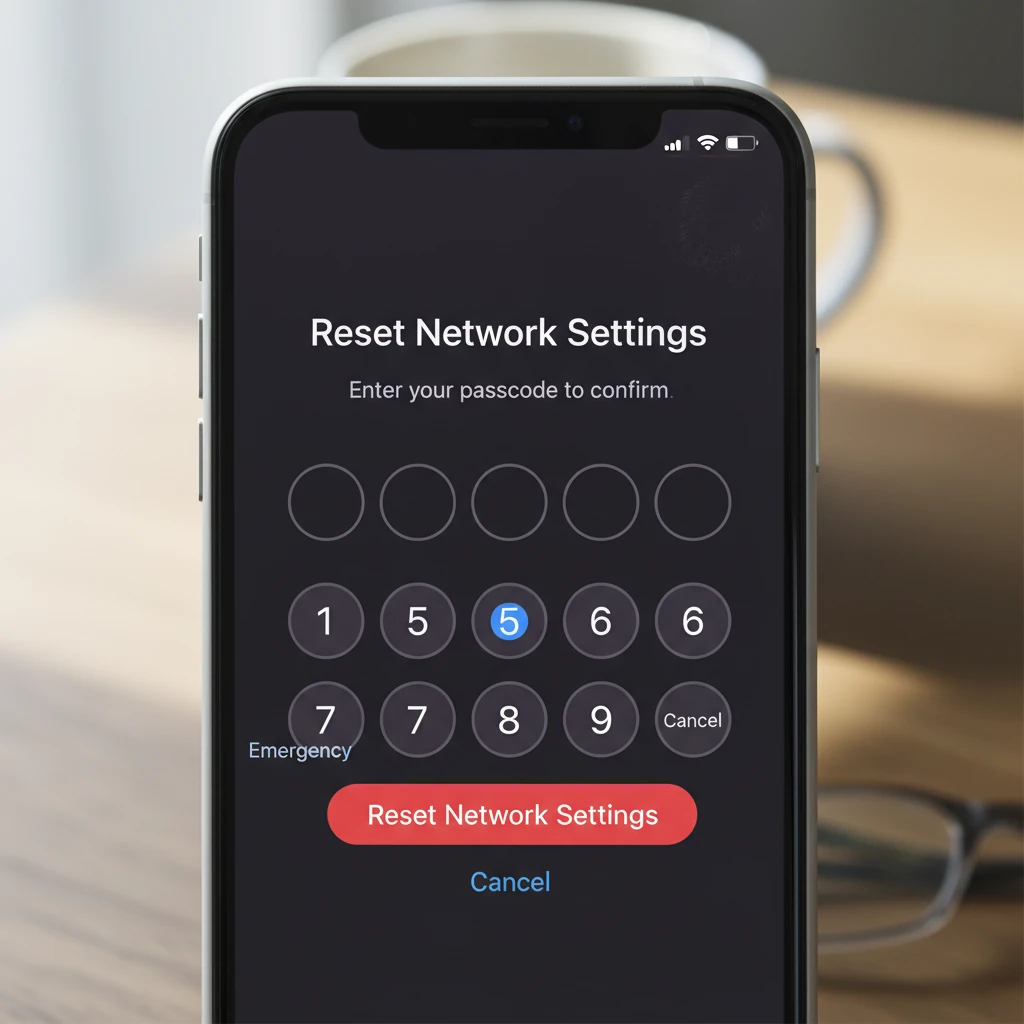
برای تأیید عملیات، آیفون از شما رمز عبور (Passcode) درخواست میکند. پس از وارد کردن رمز، فرآیند ریست نتورک گوشی آیفون آغاز میشود.
مرحله 7: راهاندازی مجدد و اتصال دوباره
پس از چند ثانیه، آیفون بهصورت خودکار ریاستارت میشود. حالا میتوانید مجدداً به وایفای متصل شوید یا دیتای موبایل را فعال کنید و نتیجه ریست نتورک گوشی آیفون را بررسی نمایید.
بعد از ریست نتورک گوشی آیفون چه کارهایی باید انجام دهیم؟
پس از اتمام ریست نتورک گوشی آیفون، پیشنهاد میشود اقدامات زیر را انجام دهید:
- اتصال مجدد به وایفای و وارد کردن رمز عبور
- فعالسازی دیتای موبایل از Settings > Cellular
- بررسی تنظیمات APN در صورت نیاز
- اتصال دوباره بلوتوث به دستگاهها
سوالات متداول درباره ریست نتورک گوشی آیفون
آیا ریست نتورک گوشی آیفون اطلاعات را پاک میکند؟
خیر، فقط تنظیمات شبکه حذف میشوند.
چند بار میتوان ریست نتورک گوشی آیفون انجام داد؟
محدودیتی ندارد، اما بهتر است فقط هنگام بروز مشکل استفاده شود.
آیا این روش برای همه مدلهای آیفون یکسان است؟
بله، از آیفون 6 تا جدیدترین مدلها با iOS جدید.
جمعبندی نهایی
ریست نتورک گوشی آیفون یک راهکار سریع، ایمن و بسیار کاربردی برای حل مشکلات ارتباطی در iOS است. اگر با قطعی اینترنت، ضعف آنتن یا عدم اتصال وایفای مواجه هستید، انجام صحیح مراحل این آموزش میتواند بدون نیاز به تعمیرکار، مشکل شما را برطرف کند.
سامانه اطلاع رسانی لاین استور – 1000 پیامک رایگان
خرید دستگاه های باشگاه مشتریان
لطفا برای مشاوره رایگان در خصوص ارائه خدمات؛ به لینک زیر مراجعه کنید: